
برای شروع، نرمافزار آیرو گارد را از طریق دکمه دانلود همین صفحه، وبسایت رسمی یا فروشگاههای معتبر اندروید مانند کافهبازار و مایکت دانلود و روی تلفن همراه خود نصب کنید. پس از نصب، برنامه را اجرا کرده و مراحل راهاندازی را ادامه دهید.
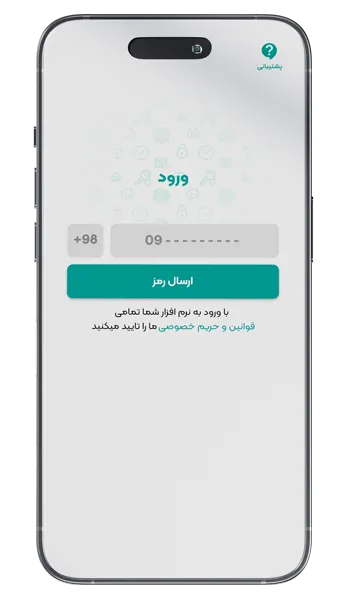
پس از نصب نرمافزار آیرو گارد، وارد مرحله ورود یا ثبتنام میشوید. ابتدا شماره تلفن همراه خود را وارد کرده و منتظر دریافت کد تأیید باشید. در صورت عدم دریافت پیامک، پوشه پیامهای اسپم (Spam) را بررسی کنید.
پس از تأیید شماره تلفن:
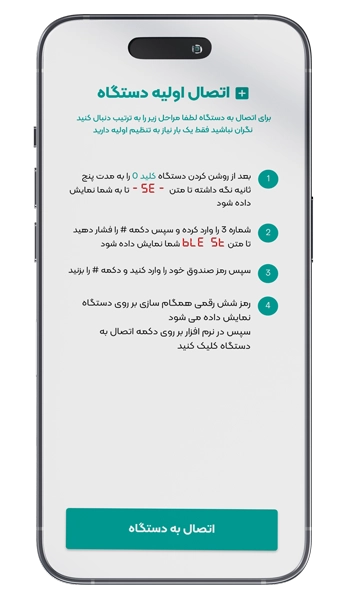
در این مرحله، با توجه به نوع قفل هوشمند، راهنمای لازم برای آمادهسازی دستگاه روی صفحه نمایش داده میشود. مراحل نمایشدادهشده را بهترتیب انجام دهید تا قفل برای اتصال آماده شود.
پس از اتمام مراحل، روی دکمه «اتصال به دستگاه» ضربه بزنید تا فرآیند برقراری ارتباط با قفل آغاز شود.
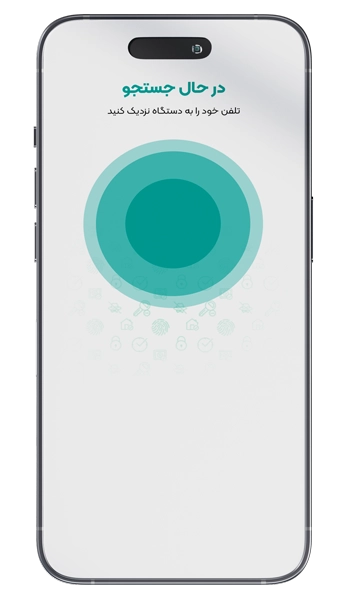
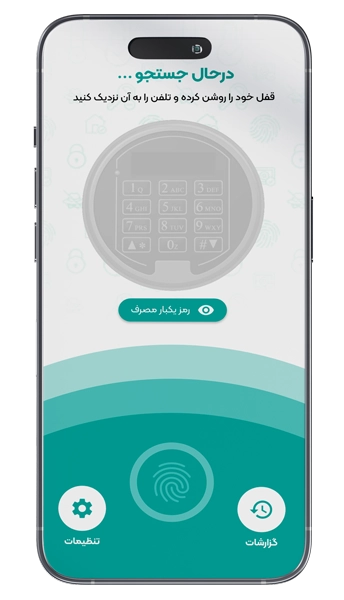
در این مرحله، تلفن همراه خود را تا حد امکان به قفل نزدیک کنید تا نرمافزار بتواند دستگاه را شناسایی کند.
پس از شناسایی قفل، نرمافزار از شما میخواهد کد جفتسازی نمایشدادهشده روی صفحه قفل را وارد کنید. کد را با دقت وارد کرده و تا پایان فرایند جفتسازی منتظر بمانید.
اگر مدل قفل در نرمافزار نمایش داده شد اما پنجره وارد کردن کد جفتسازی باز نشد، اعلانهای بالای صفحه تلفن همراه را بررسی کنید؛ ممکن است درخواست جفتسازی بهصورت یک اعلان نمایش داده شده باشد.
پس از اتصال موفق تلفن همراه به قفل هوشمند، نرمافزار آماده باز کردن قفل خواهد بود.
برای باز کردن قفل، تلفن همراه خود را به قفل نزدیک کنید. پس از برقراری ارتباط، دکمه «باز کردن قفل» فعال میشود. با انتخاب این گزینه، سیستم احراز هویت تلفن همراه (اثر انگشت، تشخیص چهره یا روش امنیتی تنظیمشده روی دستگاه) از شما درخواست تأیید هویت میکند.
پس از تأیید هویت، فرمان باز شدن به قفل ارسال شده و قفل بهصورت ایمن باز خواهد شد.
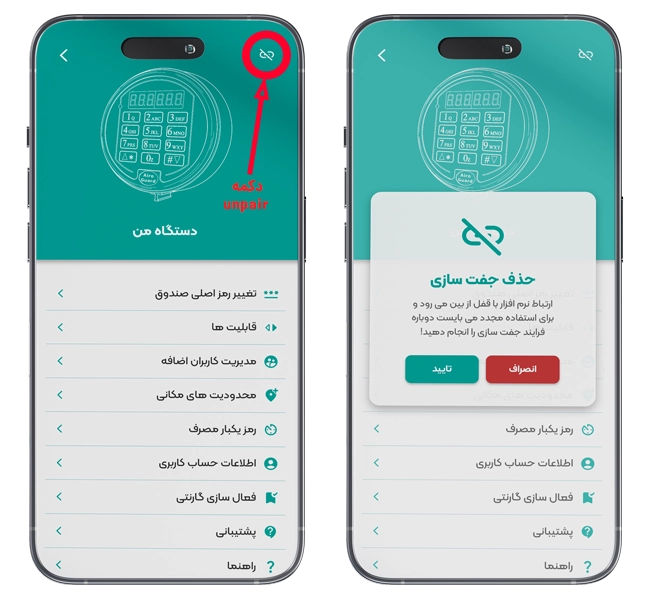
برای حذف جفتسازی (Unpair) دستگاه، ابتدا قفل را روشن کنید، در کنار قفل قرار بگیرید و مطمئن شوید که ارتباط بین تلفن همراه و قفل بهدرستی برقرار است.
سپس وارد بخش تنظیمات در نرمافزار شوید. در بالای صفحه و سمت راست، روی آیکون Unpair (قطع جفتسازی) ضربه بزنید و درخواست نمایشدادهشده را تأیید کنید. در صورت برقراری اتصال، نرمافزار بهصورت خودکار فرایند حذف جفتسازی را روی قفل نیز انجام میدهد.
نکته: اگر فرایند حذف جفتسازی را بدون اتصال همزمان به قفل انجام دهید، حساب کاربری و نرمافزار شما دچار مشکلی نخواهد شد؛ اما برای تکمیل فرایند، لازم است یکبار طبق دستورالعمل خود قفل، عملیات Unpair را بهصورت دستی روی قفل نیز انجام دهید. در صورتی که هنگام حذف جفتسازی، قفل به نرمافزار متصل باشد، این عملیات بهصورت خودکار توسط نرمافزار انجام خواهد شد.
این پیام به این معناست که یک یا چند مورد از دسترسیهای ضروری نرمافزار غیرفعال هستند یا هنگام اولین اجرای برنامه به آیروگارد داده نشدهاند.
برای رفع مشکل، به مسیر زیر بروید:
تنظیمات (Settings) > برنامهها (Apps) > آیروگارد (Airoguard) > مجوزها (Permissions)
سپس تمامی دسترسیهای مورد نیاز را فعال کرده و برنامه را مجدداً اجرا کنید.
اگر قفل توسط نرمافزار شناسایی نمیشود، موارد زیر را بررسی کنید:
در بیشتر موارد، بررسی این موارد مشکل را برطرف میکند.
برای فعال شدن این گزینه، ابتدا باید ارتباط بین تلفن همراه و قفل بهدرستی برقرار شود. همچنین در صورت نیاز، نرمافزار از شما میخواهد هویت خود را با روش امنیتی تعریفشده در تلفن همراه تأیید کنید.
در بسیاری از نسخههای اندروید، دسترسی Location برای برقراری ارتباط Bluetooth الزامی است. همچنین برخی قابلیتهای امنیتی آیروگارد برای عملکرد صحیح از این دسترسی استفاده میکنند.
اطلاعات موقعیت مکانی شما در سرورهای آیروگارد ذخیره یا ارسال نمیشود.
خیر.
اطلاعات اثر انگشت یا تشخیص چهره هرگز توسط آیروگارد دریافت یا ذخیره نمیشود. تمامی مراحل احراز هویت توسط سیستم امنیتی خود تلفن همراه انجام میشود و آیروگارد تنها نتیجه تأیید یا عدم تأیید را دریافت میکند.
خیر.
ارتباط اصلی بین تلفن همراه و دستگاه از طریق Bluetooth انجام میشود. با این حال، برخی خدمات مانند ورود به حساب کاربری، ثبت دستگاه، پشتیبانی یا دریافت اطلاعرسانیها ممکن است به اینترنت نیاز داشته باشند.
پس از نصب آیروگارد روی تلفن جدید، وارد حساب کاربری خود شوید و در صورت نیاز، دستگاه را مطابق راهنمای برنامه دوباره به تلفن همراه متصل کنید.
اگر در این فرآیند با مشکلی مواجه شدید، تیم پشتیبانی آیروگارد آماده راهنمایی شما است.
خیر.
حذف برنامه تنها اطلاعات ذخیرهشده روی همان تلفن همراه را پاک میکند و باعث حذف حساب کاربری یا مالکیت ثبتشده دستگاه نمیشود.
خیر.
آیرو گارد اطلاعات کاربران را به اشخاص یا شرکتهای دیگر نمیفروشد و برای اهداف تبلیغاتی یا تحلیل رفتار کاربران در اختیار شخص ثالث قرار نمیدهد.
ابتدا از بهروز بودن نرمافزار و سیستمعامل تلفن همراه خود اطمینان حاصل کنید. در صورت ادامه مشکل، از بخش پشتیبانی داخل برنامه یا راههای ارتباطی رسمی آیروگارد با ما در تماس باشید تا کارشناسان ما شما را راهنمایی کنند.
بله.
ارتباط بین تلفن همراه و دستگاه آیروگارد از طریق Bluetooth برقرار میشود. در صورتی که Bluetooth خاموش باشد، نرمافزار قادر به شناسایی یا برقراری ارتباط با دستگاه نخواهد بود.
خیر.
آیروگارد به گونهای طراحی شده است که تنها در زمان نیاز از قابلیتهایی مانند Bluetooth و Location استفاده کند و از فعالیت غیرضروری در پسزمینه جلوگیری شود. به همین دلیل، مصرف باتری برنامه در استفاده عادی بسیار ناچیز است
همیشه آخرین نسخه نرمافزار را از وبسایت رسمی آیروگارد یا فروشگاههای معتبر نرمافزاری دریافت و نصب کنید. استفاده از آخرین نسخه باعث بهرهمندی از جدیدترین قابلیتها، بهبود عملکرد و بهروزرسانیهای امنیتی خواهد شد.
خیر.
هرگونه عملیات حساس، از جمله تغییر تنظیمات امنیتی یا ارسال فرمانهای مهم، تنها پس از احراز هویت کاربر و با درخواست مستقیم او انجام میشود. آیروگارد هیچ تغییری را بدون تأیید کاربر روی دستگاه اعمال نمیکند.
بله. «آیرو گارد» و «آیروگارد» هر دو به نرم افزار و برند AiroGuard اشاره دارند و تنها تفاوت آنها در نحوه نگارش نام است.